- 應用程式 → 線上應用程式商店 (或直接在網址列輸入 chrome://apps/ )

2020年10月17日 星期六


利用 Google Meet 將行動設備 (手機、平板...) 畫面投影到智慧教室大螢幕
為了教小朋友使用行動設備 (手機、平板...) ,或用行動設備分享資料,可利用 Google Meet 將畫面投影到大電視,就不需使用 Chromecast 或 EZcast 投影,避免換教室又要學另一套方法,一招就可以適用所有不同時期建置的智慧教室。
如果要讓小朋友用平板分享資料,因為學校平板已登入學校帳號,建議使用學校帳號來連線。
因為目前 ST 帳戶無法加入以個人帳號開的會議,以下不管是電腦或行動設備都以 ST 帳戶示範,用不同網域的帳號畫面可能會稍有差異。
- 事前準備:
- 電腦安裝可以產生使用中網址 QR Code 的擴充功能。(非必要)
- 行動設備安裝 Meet、Google Lens 智慧鏡頭。
- 電腦端
- 進入 Meet → 加入或發起會議
https://meet.google.com/

2020年10月10日 星期六

2020年10月4日 星期日
Chrome 出現警告訊息:你使用的某個網站或應用程式發生資料侵害事件,因此你的密碼已遭洩漏...
兩天前 Chrome 出現警告訊息「你使用的某個網站或應用程式發生資料侵害事件,因此你的密碼已遭洩漏。Chrome 建議你立即檢查已儲存的密碼,並變更 WWW.AAA.BBB 上的密确。」


2020 版電子公文 - 系統閒置過久,連線已中斷...
如果編輯公文時出現錯誤訊息:

- 關閉編輯畫面
- 回到公文主畫面按 F5 重新整理網頁
- 重新編輯公文
- 以上是因為網頁閒置過久出現的問題,除了出現上述問題,也有可能出現空白畫面沒有錯誤訊息,處理方式同上。
- 其他公文問題
校務系統 CloudSchool - 教職員差假管理 - 假單簽核 - 補修登錄
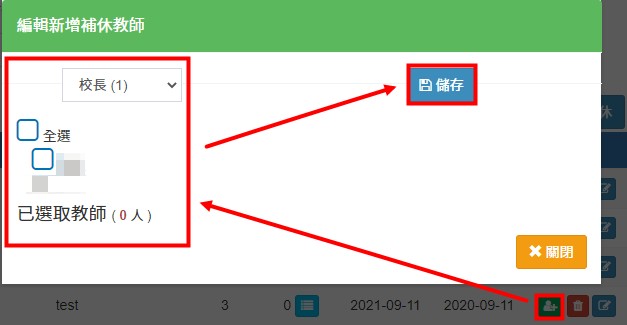
- 補修登錄 → 新增補休 → 事由 → 核發小時 → 使用期限 → 確定

填寫「使用期限」要注意年份的正確性。 - 新增修改補休人員 → 選取教師 → 儲存



2020年9月9日 星期三

2020年9月8日 星期二


訂閱:
文章 (Atom)